Suivre les autorisations
La page Autorisations liste les autorisations de travail actives de vos collaborateurs et ce qu'elles attendent de vous. Pour créer une autorisation et la faire signer, voir Faire signer une autorisation.
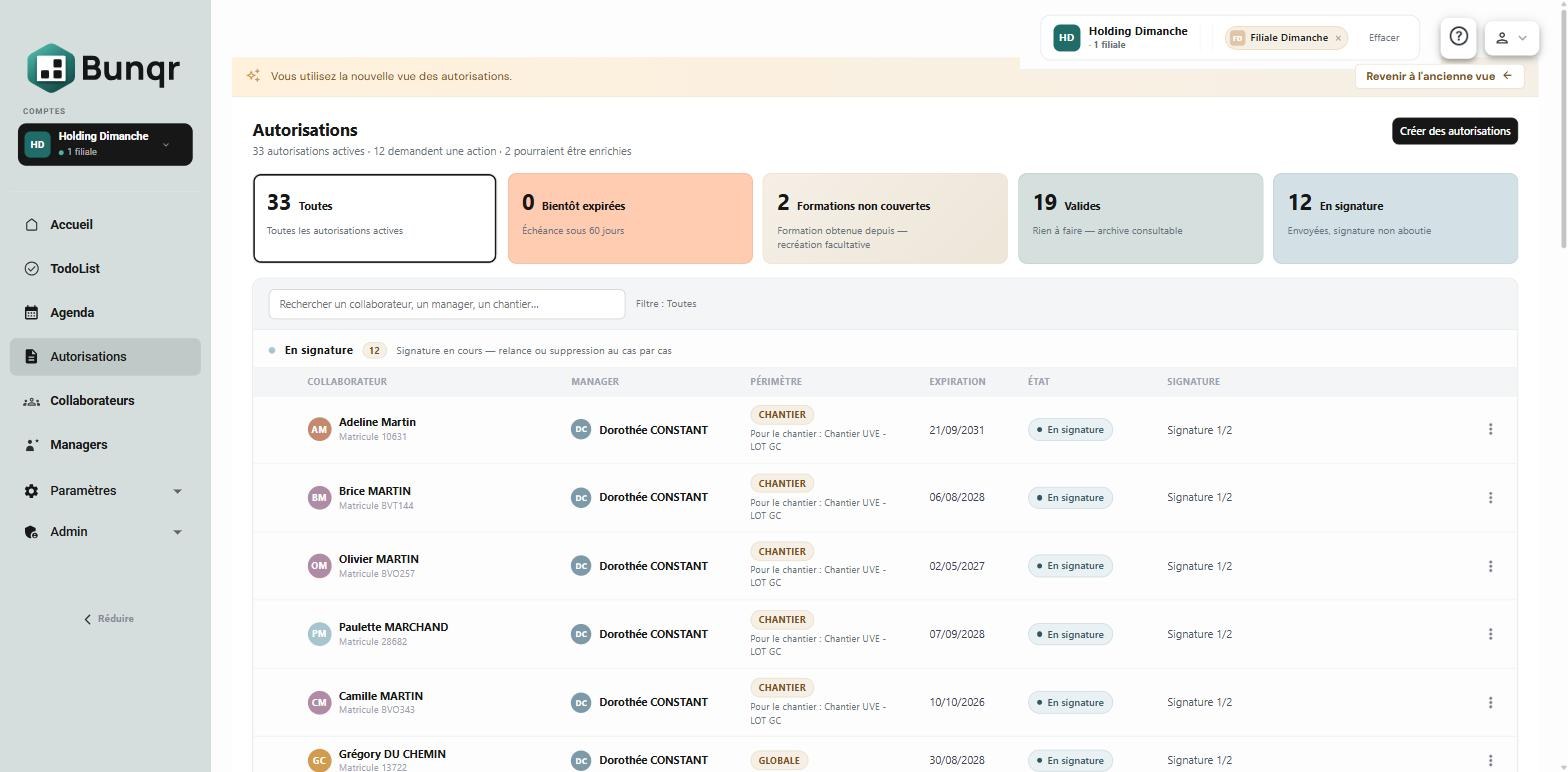
Les cartes de compteurs
En haut de la page, cinq cartes comptent les autorisations. Cliquer sur une carte filtre le tableau sur cette catégorie ; la carte Toutes retire le filtre.
| Carte | Ce qu'elle compte |
|---|---|
| Toutes | Toutes les autorisations actives. |
| Bientôt expirées | Les autorisations dont un élément (visite médicale, formation…) arrive à échéance sous 60 jours — voir Renouvellement et expiration. |
| Formations non couvertes | Les autorisations valides alors que le collaborateur a obtenu une nouvelle formation depuis leur signature : les recréer permet d'intégrer cette formation. C'est facultatif. |
| Valides | Les autorisations signées, sans rien à faire : l'archive consultable. |
| En signature | Les autorisations envoyées dont la signature n'est pas encore aboutie. |
Le sous-titre de la page résume la situation : nombre d'autorisations actives, combien demandent une action, combien pourraient être enrichies.
Le tableau
Les autorisations sont regroupées en sections, une par catégorie, chacune avec son compteur et ce qu'elle attend : En signature (relance ou suppression au cas par cas), Bientôt expirées et Formations non couvertes (recréation), Valides (rien à faire).
| Colonne | Ce qu'elle indique |
|---|---|
| Collaborateur | Le titulaire et son matricule. |
| Manager | Le manager signataire. |
| Périmètre | Badge Globale ou Chantier, avec le nom du chantier. |
| Expiration | La date de fin de l'autorisation. |
| État | En signature, Échec de signature, Bientôt expirée, Formation non couverte, Valide… |
| Signature / Élément qui expire / Formation non couverte | Selon la section : l'avancement de la signature (Signature 1/2), l'élément qui arrive à échéance, ou la formation obtenue depuis la signature. |
Le champ Rechercher filtre sur le collaborateur, le manager, le matricule ou le chantier.
Signer
Si vous êtes manager et qu'une autorisation attend votre signature, un bouton Signer mes autorisations (N) apparaît en haut de la page : il ouvre l'écran de signature de toute votre file. Voir Signer une autorisation.
Le menu d'une ligne
| Action | Quand | Effet |
|---|---|---|
| Voir l'autorisation | Toujours | Ouvre le document (aperçu PDF). |
| Envoyer une relance par mail | En signature | Relance les signataires qui n'ont pas encore signé. |
| Relancer le processus de signature | Échec de signature | Recrée la signature après un échec technique. |
| Supprimer l'autorisation | En signature | Retire l'autorisation, après confirmation. |
| Recréer l'autorisation | Bientôt expirée, formation non couverte | Voir Renouvellement et expiration. Grisé, avec son motif, pour un collaborateur désactivé ou en arrêt. |
| Voir la fiche collaborateur | Toujours | Ouvre la fiche du titulaire. |
Les actions autres que la consultation sont réservées aux administrateurs RH.
Où retrouver une autorisation signée
Le document signé reste consultable et téléchargeable dans l'onglet Autorisations de la fiche du collaborateur, ainsi que dans la section Valides de cette page.
Je préfère l'ancienne présentation
Le bouton Revenir à l'ancienne vue, dans le bandeau en haut de la page, rouvre l'ancienne présentation en onglets (Envoyées, Signées, Arrivant à expiration, Nouvelles formations). Votre choix est mémorisé sur ce navigateur ; le bandeau permet de revenir à la nouvelle vue.