Activer, mettre en pause, faire évoluer
Les actions sur un collaborateur se prennent depuis sa fiche ou depuis le menu ⋮ en bout de ligne de la liste des collaborateurs — réservé aux administrateurs RH.
Modifier les informations
Le bouton ✎ de la colonne d'identité de la fiche, ou Modifier dans l'onglet Données RH, ouvre Modifier le collaborateur. Le formulaire reprend les blocs de la création :
- Identité : matricule, civilité, prénom, nom, date de naissance, e-mail ;
- Poste et rattachement : société, poste, périmètre, manager, type de contrat, date d'embauche ;
- Suivi médical : le type de suivi (simple, adapté, renforcé) et, pour un suivi adapté, ses motifs.
Cliquez sur Enregistrer pour valider.
Changer le manager
Le menu ⋮ de la liste permet de réaffecter un collaborateur à un autre manager. La liste ne propose que des managers du bon périmètre et disposant d'une adresse e-mail.
Le statut du collaborateur
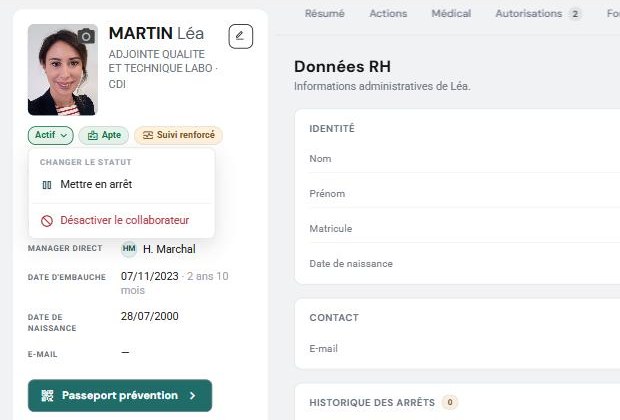
Un collaborateur est Actif, En arrêt ou Désactivé. Son statut est affiché par la pastille de la colonne d'identité de sa fiche ; cliquer sur la pastille ouvre le menu Changer le statut.
Mettre en arrêt et reprendre
Un arrêt (maladie, accident du travail, congé maternité…) suspend le collaborateur sans le sortir de l'effectif : il reste dans la liste, avec l'étiquette En arrêt.
- Sur la fiche, ouvrez la pastille de statut et choisissez Mettre en arrêt.
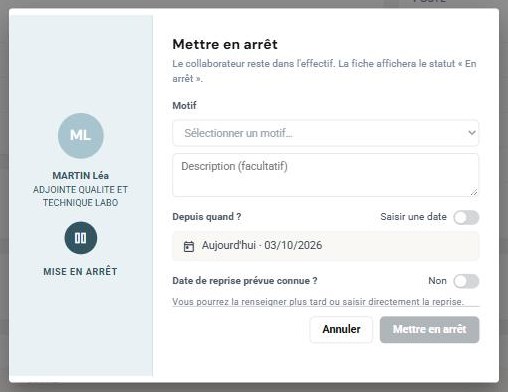
- Choisissez le motif — Maladie, Accident du travail, Accident de trajet, Maladie professionnelle, Congé maternité / paternité ou Autre — et, au besoin, une description.
- La date de début est aujourd'hui par défaut ; l'interrupteur Saisir une date permet d'indiquer une date passée.
- Si vous la connaissez, renseignez la date de reprise prévue. Elle reste indicative : la reprise n'est jamais automatique.
- Validez avec Mettre en arrêt.
Pendant l'arrêt, le collaborateur :
- ne peut pas recevoir de nouvelle autorisation ni être inscrit à une session de formation — il apparaît grisé dans les sélecteurs. Une visite médicale reste possible (visite de reprise, notamment) ;
- sort de la liste des tâches, tant qu'il est en arrêt.
Au retour, ouvrez la pastille et choisissez Enregistrer la reprise : la date de reprise est aujourd'hui par défaut, une autre date peut être saisie. Les arrêts passés restent consultables dans l'historique des arrêts de l'onglet Données RH.
Activer ou désactiver
Désactiver le collaborateur (menu de la pastille, ou interrupteur actif / inactif de la liste) le met en pause durablement : il reste dans la base mais sort des listes courantes, du suivi et des rappels. On l'utilise pour un départ ou une fin de mission.
À la désactivation, vous pouvez renseigner une date de départ de l'entreprise. Elle clôt la période en cours de l'historique d'entrées/sorties de la fiche.
Pour réactiver, choisissez Réactiver le collaborateur (ou remettez l'interrupteur sur actif) : le suivi reprend. Pour un collaborateur qui revient après être sorti de l'entreprise, indiquez sa nouvelle date d'embauche : une nouvelle période d'emploi s'ouvre alors dans l'historique.
En lot
L'activation et la désactivation peuvent se faire pour plusieurs collaborateurs à la fois depuis Actions rapides — voir La liste des collaborateurs.
Déplacer dans l'organisation
Déplacer dans l'organisation (réservé au propriétaire du compte) transfère un collaborateur vers un autre compte ou un autre périmètre. L'assistant récapitule ce qui suit le collaborateur et ce qui reste en place.
Ce qui n'est pas ici
Le rôle applicatif (manager, administrateur RH…) et l'accès aux périmètres se gèrent depuis l'écran Gestion des accès, réservé aux administrateurs, non décrit dans cette aide.