Ajouter un document
Un document est une preuve datée attachée à un collaborateur :
- une aptitude médicale (avis du médecin du travail) ;
- une formation (CACES, habilitation électrique, AIPR, formation métier ou réglementaire…) ;
- un document administratif (contrat, titre d'identité, permis, carte BTP, accueil sécurité chantier…).
Chaque document porte une date de fin de validité et déclenche un rappel avant l'échéance.
Ouvrir l'écran d'ajout
Depuis la fiche d'un collaborateur, utilisez Ajouter un document dans la section concernée. On peut aussi y arriver depuis la liste des tâches ou depuis un rendez-vous de l'agenda.
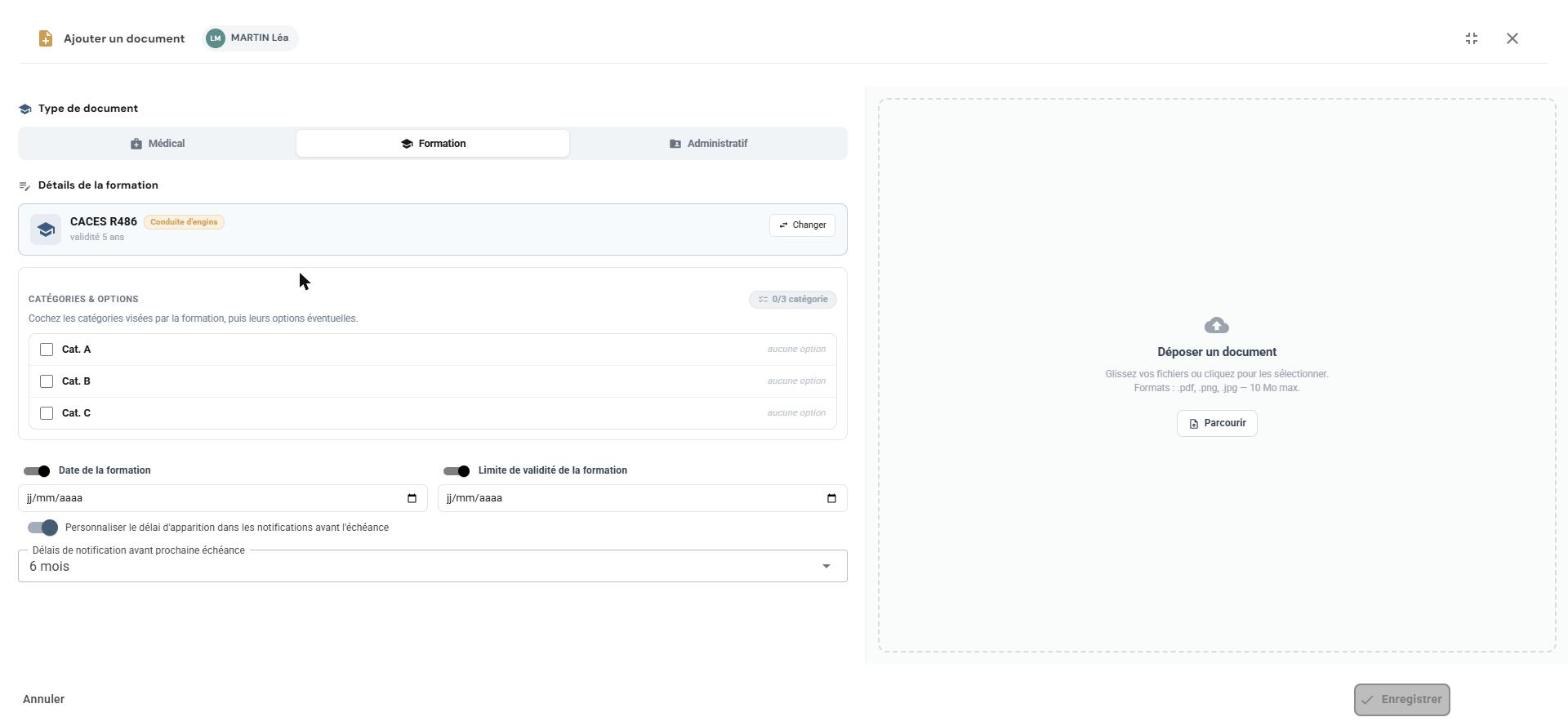
L'écran s'affiche en une seule page, sans étapes :
- à gauche, le type de document puis ses détails ;
- à droite, un panneau fichiers fixe où vous déposez les pièces jointes, avec aperçu, zoom et navigation entre pages ;
- en bas, Annuler, Ajouter un autre document et Enregistrer.
L'icône en haut à droite bascule entre plein écran et fenêtre.
Choisir le type
En haut, trois onglets : Médical, Formation, Administratif. Vous pouvez passer de l'un à l'autre tant que vous n'avez pas enregistré (sauf en renouvellement ou en modification, où le type est imposé).
Renseigner les détails
Type de visite, date de la visite, décision du médecin (Apte, Apte avec réserve, Inapte), et éventuelles restrictions. La limite de validité est pré-remplie à partir du type de suivi médical du collaborateur ; vous pouvez l'ajuster.
Voir aussi Le suivi médical.
Choisissez la formation dans le catalogue (recherche puis sélection d'une carte ; Changer pour revenir en arrière). Renseignez la date d'obtention — la fin de validité se calcule à partir de la durée de la formation et reste modifiable.
Selon le type de formation, un bloc de données spécifiques apparaît : type d'AIPR, catégories et options pour les autres, et une saisie dédiée pour l'habilitation électrique (voir ci-dessous).
Vous pouvez aussi régler le délai d'alerte avant l'échéance.
Choisissez le type de document (carte affichée, Changer pour en choisir un autre), renseignez les dates et les champs propres à ce type.
Saisir une habilitation électrique
L'habilitation électrique (NF C 18-510) a sa propre saisie, entre le choix de la formation et le bouton d'enregistrement.
Naviguer par domaine
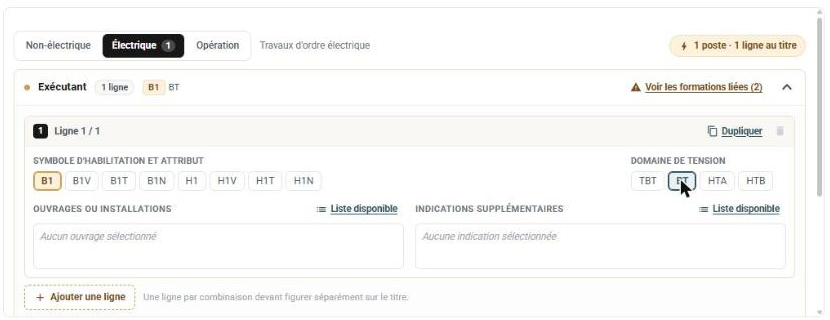
En haut, trois domaines : Non-électrique, Électrique, Opération. Cliquez sur l'un d'eux pour afficher les postes correspondants. Rien n'est perdu quand vous changez de domaine : le compteur à droite rappelle combien de postes et combien de lignes figureront au titre, tous domaines confondus.
Renseigner un poste
Chaque poste (Exécutant, Chargé de travaux, Chargé de consignation…) est une carte repliée. Cliquez sur son en-tête pour la déplier ; son résumé reste lisible une fois repliée.
Dans un poste, cliquez sur les symboles (B1, H2V, BR…) et sur les domaines de tension (TBT, BT, HTA, HTB) pour les retenir : un jeton sélectionné est mis en évidence. Un poste dont aucun symbole ni aucune tension n'est retenu ne figure pas sur le titre.
Plusieurs lignes pour un même poste
Un poste peut porter plusieurs lignes — une par combinaison devant figurer séparément sur le titre d'habilitation.
- Ajouter une ligne crée une ligne reprenant les valeurs proposées, mais vide : rien n'est coché, aucun texte n'est repris.
- Dupliquer recopie la ligne à l'identique, sélections et textes compris. C'est ce qu'il faut pour décliner une même situation avec une variante.
- La croix retire la ligne.
Ouvrages et indications
Dès qu'un symbole est retenu, deux champs apparaissent : Ouvrages ou installations et Indications supplémentaires.
Ils fonctionnent par puces : Liste disponible ouvre la liste proposée pour les symboles retenus (Voir toute la liste affiche la liste complète), et le champ du bas permet d'ajouter une valeur libre qui n'y figure pas. Chaque puce se retire d'un clic sur sa croix.
Les listes proposées suivent les règles Bunqr, sauf si votre catalogue les a personnalisées — voir Personnaliser le modèle d'habilitation électrique.
Consulter les formations liées
Si le modèle de votre catalogue associe des formations à un poste, un lien Voir les formations liées (n) apparaît sur l'en-tête du poste.
Une ligne Attendues y rappelle les formations liées au poste, puis chaque document du dossier s'affiche avec son nom, son échéance — en rouge si elle est passée — et son détail, catégories et options comprises. Si rien n'est enregistré : « Aucun document au dossier pour ces formations ». Une formation citée dans Attendues mais absente de la liste est donc une formation qui manque au dossier.
L'icône du lien devient un avertissement quand une formation attendue est absente du dossier ou n'y figure qu'expirée — utile, par exemple, pour vérifier une formation aux travaux sous tension avant de délivrer un symbole. L'alerte est exacte avant même d'ouvrir la liste.
C'est une consultation : rien n'est coché à votre place. La décision d'attribuer un symbole reste la vôtre.
Aucun lien n'apparaît ?
Cette aide n'existe que si un administrateur a associé des formations aux postes dans le modèle du catalogue. Rien n'est configuré par défaut — voir Personnaliser le modèle d'habilitation électrique.
Enregistrer
- Enregistrer valide le document. Le compteur passe à « Enregistrer · N documents » si vous en avez ajouté plusieurs dans la même session via Ajouter un autre document.
- Lors de l'enregistrement d'une première aptitude médicale, un avertissement rappelle que vous enregistrez un avis d'aptitude — vous pouvez choisir de ne plus l'afficher.
- Après l'ajout d'une formation ou d'un document médical, Bunqr vous propose de créer une autorisation intégrant ce nouveau document. Vous pouvez accepter ou fermer — voir Faire signer une autorisation.