L'agenda
L'agenda rassemble les rendez-vous de vos collaborateurs — sessions de formation et visites médicales — sur l'ensemble des comptes que vous suivez.
Se repérer
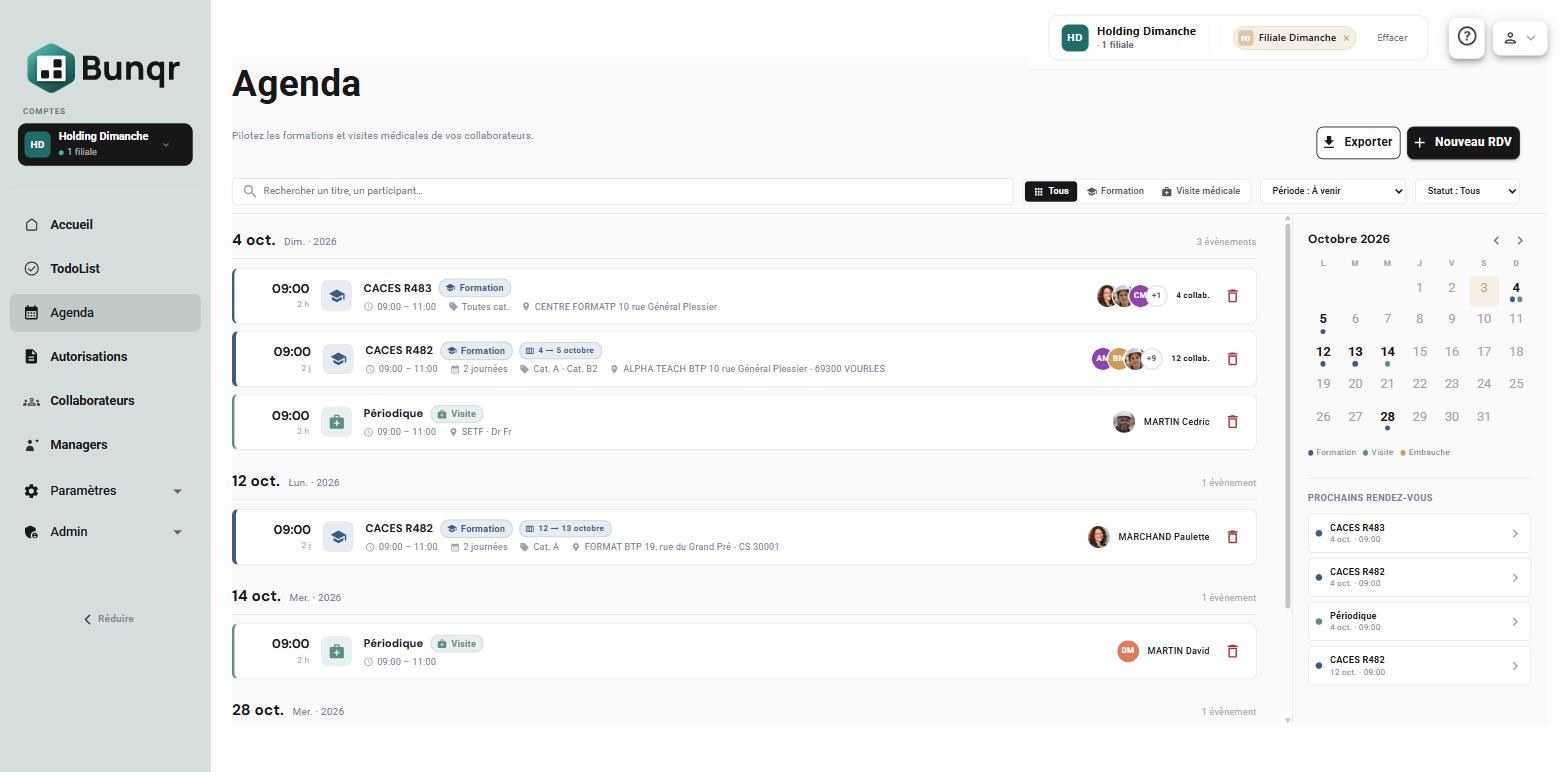
Les rendez-vous sont listés groupés par jour. Chaque carte indique l'heure, le type (formation ou visite médicale), le titre, les participants (photos empilées), et un badge quand la session s'étale sur plusieurs jours.
Un mini-calendrier sur le côté marque les jours qui portent un rendez-vous et propose les prochains rendez-vous.
Filtrer
La barre en haut de l'agenda permet de filtrer par :
- recherche (titre, participant) ;
- type (formations, visites médicales) ;
- période : Ce mois, Cette semaine, 3 prochains mois, À venir, Passés, ou une plage personnalisée ;
- statut (à venir, en cours, passé).
Un bandeau rappelle les filtres actifs et un bouton Réinitialiser les efface. Dès qu'une recherche est active, elle porte sur tout l'agenda et le mini-calendrier est mis en retrait.
Exporter
Le bouton Exporter télécharge un fichier Excel des rendez-vous affichés — filtres compris : date, horaire, type, collaborateurs, lieu ou centre, et statut (Planifié, Attestation requise, Effectué).
Le détail d'un rendez-vous
Cliquez sur une carte pour ouvrir le panneau de détail à droite.
Une session de formation
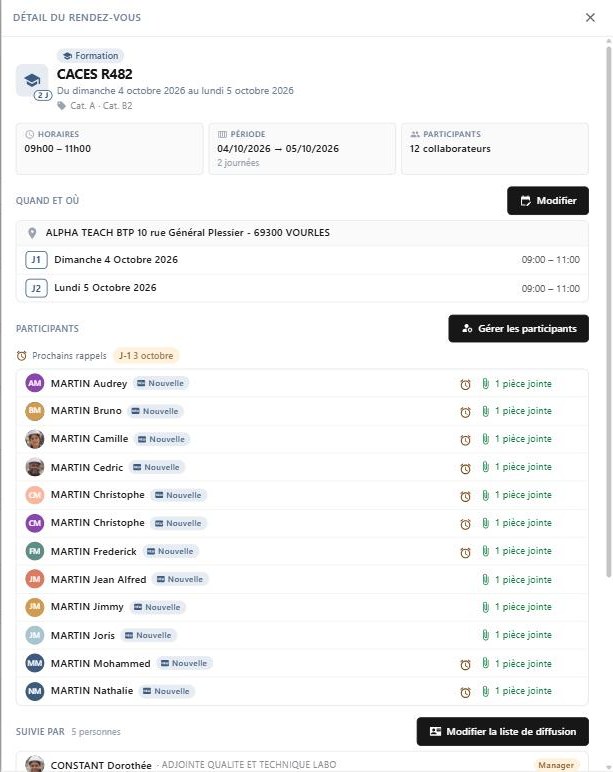
Le panneau présente la session : formation et options, horaires, période, nombre de participants, puis les sections suivantes.
| Section | Contenu | Pour la modifier |
|---|---|---|
| Quand et où | Le lieu et les créneaux, jour par jour. | Modifier ouvre le dialogue Quand et où ? : créneaux et lieu se changent ensemble et s'enregistrent en une fois. Le changement s'applique à tous les participants de la session. |
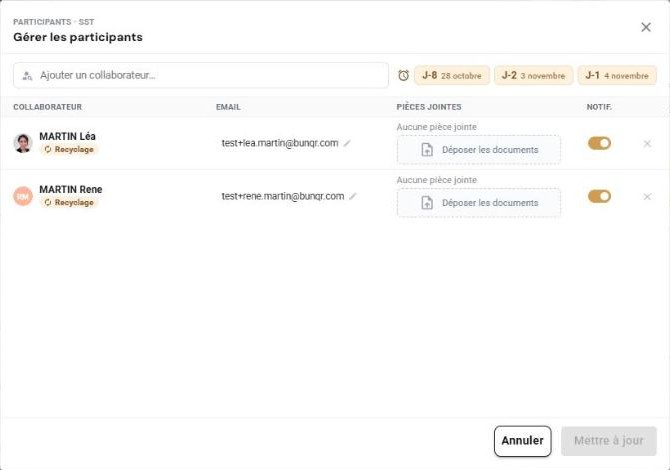
| Participants | Les participants, avec le type de formation (Nouvelle, Recyclage), leurs pièces jointes et un réveil pour ceux qui reçoivent les mails ; les prochains rappels sont annoncés en tête (J-1 3 octobre…). | Gérer les participants : ajouter un collaborateur (avec, au besoin, la formation à recycler), en retirer un, déposer ses documents, renseigner son e-mail et activer ou non l'envoi de ses mails. Tout est validé en une fois par Mettre à jour. |
| Suivie par | La liste de diffusion de la session. | Modifier la liste de diffusion. |
| Historique | Les événements du rendez-vous (planification, modifications…). | — |
Chaque validation envoie un seul mail par geste — voir Les mails d'une session de formation.
Le bouton Supprimer le RDV, en bas du panneau, annule la session après confirmation. Vous pouvez indiquer un motif (facultatif) : il est repris dans le mail d'annulation.
Une visite médicale
Le panneau affiche l'horaire, le centre et le médecin, le collaborateur convoqué, les documents joints et l'historique. Pour une visite à venir, vous pouvez modifier l'horaire, déposer un document, changer de collaborateur — la visite garde son créneau, son lieu et sa liste de diffusion — ou supprimer le rendez-vous, avec un motif facultatif.
Le panneau affiche aussi qui suit la visite, avec Modifier la liste de diffusion, et l'interrupteur Envoyer ses mails au collaborateur — voir Les mails de la visite.
Créer un rendez-vous
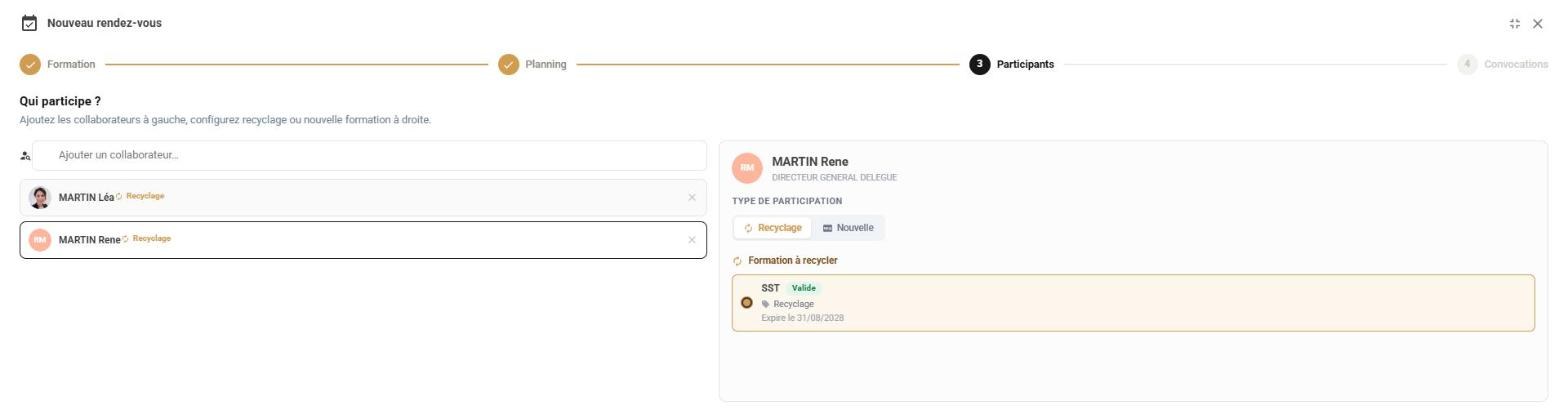
Le bouton + Nouveau RDV crée une session de formation pour un ou plusieurs collaborateurs à la fois, ou une visite médicale. Un assistant vous fait choisir la formation, les participants (avec la possibilité d'indiquer, par participant, une formation existante à recycler), puis les créneaux — une date de début et un nombre de jours suffisent à générer une session sur plusieurs jours, les week-ends peuvent être ignorés. Le lieu se choisit parmi les organismes de l'annuaire — ou se saisit librement.
Rejoindre une session existante
Si une session identique existe déjà sur le compte — même formation (options comprises), mêmes créneaux, même lieu —, l'étape du planning la signale : Cette session existe déjà, avec son organisateur et ses inscrits. Deux choix :
- Ajouter mes participants à cette session (par défaut) : vos participants rejoignent la session existante. Elle garde son organisateur et sa liste de diffusion : à l'étape Convocations, les personnes déjà informées sont affichées et ne peuvent pas être retirées, vous pouvez seulement en ajouter. Une session sans liste de diffusion ne peut pas en recevoir une à cette occasion. Vous suivez ensuite les mails de la session.
- Créer une nouvelle session : une session distincte est créée, avec sa propre liste.
Pour une visite médicale, choisissez l'onglet Visite médicale de l'assistant : le type de visite, un créneau unique, le centre et le médecin, puis le collaborateur convoqué. La dernière étape propose d'informer une liste de diffusion et d'envoyer la convocation au collaborateur — voir Les mails de la visite. Une visite se programme aussi depuis la fiche du collaborateur ou l'onglet Suivi médical de la liste des tâches.
Les mails d'une session de formation
La dernière étape de l'assistant, Convocations, décide de qui est prévenu par email.
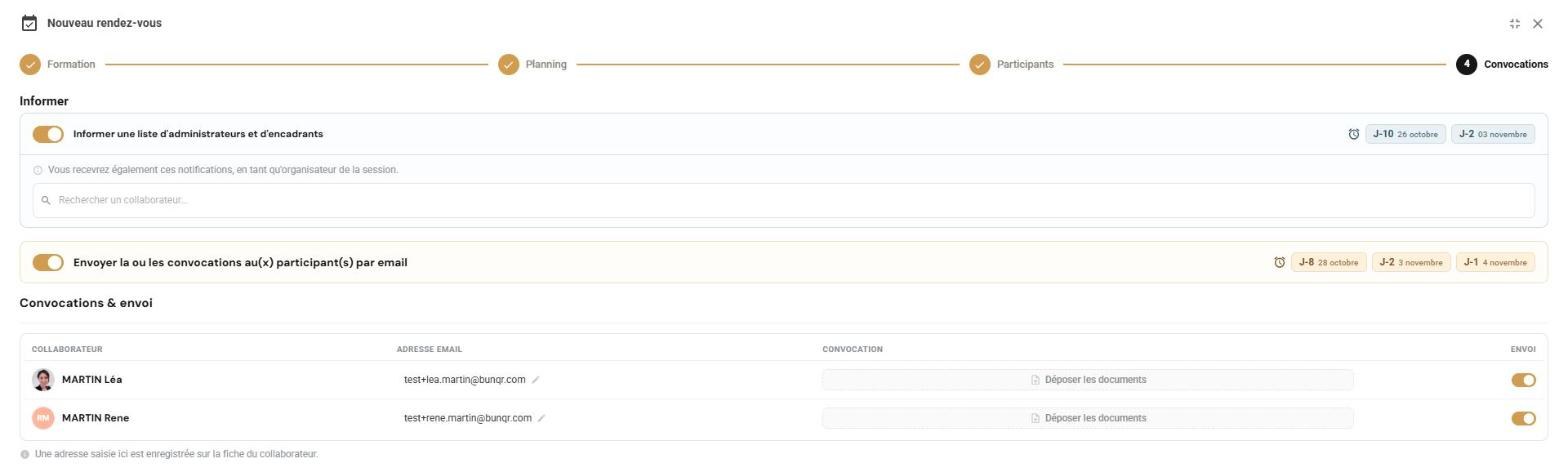
Informer une liste d'administrateurs et d'encadrants. Les personnes choisies suivent la session. Elles reçoivent un seul mail par événement — la liste en destinataire principal, vous en copie en tant qu'organisateur — quand la session est programmée, modifiée (lieu ou horaires), quand des participants sont ajoutés ou retirés, et quand elle est annulée. Un rappel part 10 jours puis 2 jours avant la session ; une session créée moins de 10 jours avant reçoit un rappel de rattrapage, dont le badge indique le nombre de jours restants (J-9, par exemple). Seules des personnes ayant un compte Bunqr et accès au compte des participants peuvent être choisies.
Envoyer les convocations par email. Chaque participant dont l'interrupteur Envoi est activé reçoit sa convocation (avec ses documents et les documents communs), puis un mail si la session est modifiée ou annulée, et un rappel 8 jours, 2 jours et la veille. Il lui faut une adresse email : si elle manque, renseignez-la depuis l'étape — elle est enregistrée sur sa fiche.
Quelques règles communes :
- un lieu non renseigné apparaît « À préciser » dans les mails ;
- un mail d'annulation indique qui a annulé seulement si ce n'est pas l'organisateur de la session (pour la liste de diffusion) ou la personne qui a inscrit le participant (pour le participant) ;
- quand vous inscrivez des participants dans la session d'un autre organisateur, les mails précisent « inscrit par » votre nom ;
- un collaborateur désactivé ne reçoit plus aucun mail.
Ces réglages se modifient ensuite depuis le panneau de détail de la session : la liste de diffusion (Suivie par) et, dans Gérer les participants, l'envoi par participant. Activé plus tard, l'envoi part à ce moment-là : la convocation n'est envoyée qu'une fois.
Après le rendez-vous
Le lendemain du dernier créneau, si aucune preuve n'a été déposée, le rendez-vous demande une attestation : un badge l'indique dans l'agenda et dans la liste des tâches. Déposez alors le document — voir Ajouter un document.