La liste des tâches
Le menu TodoList regroupe tout ce qui demande une action : documents qui arrivent à échéance, visites médicales à programmer, collaborateurs à suivre après leur arrivée.
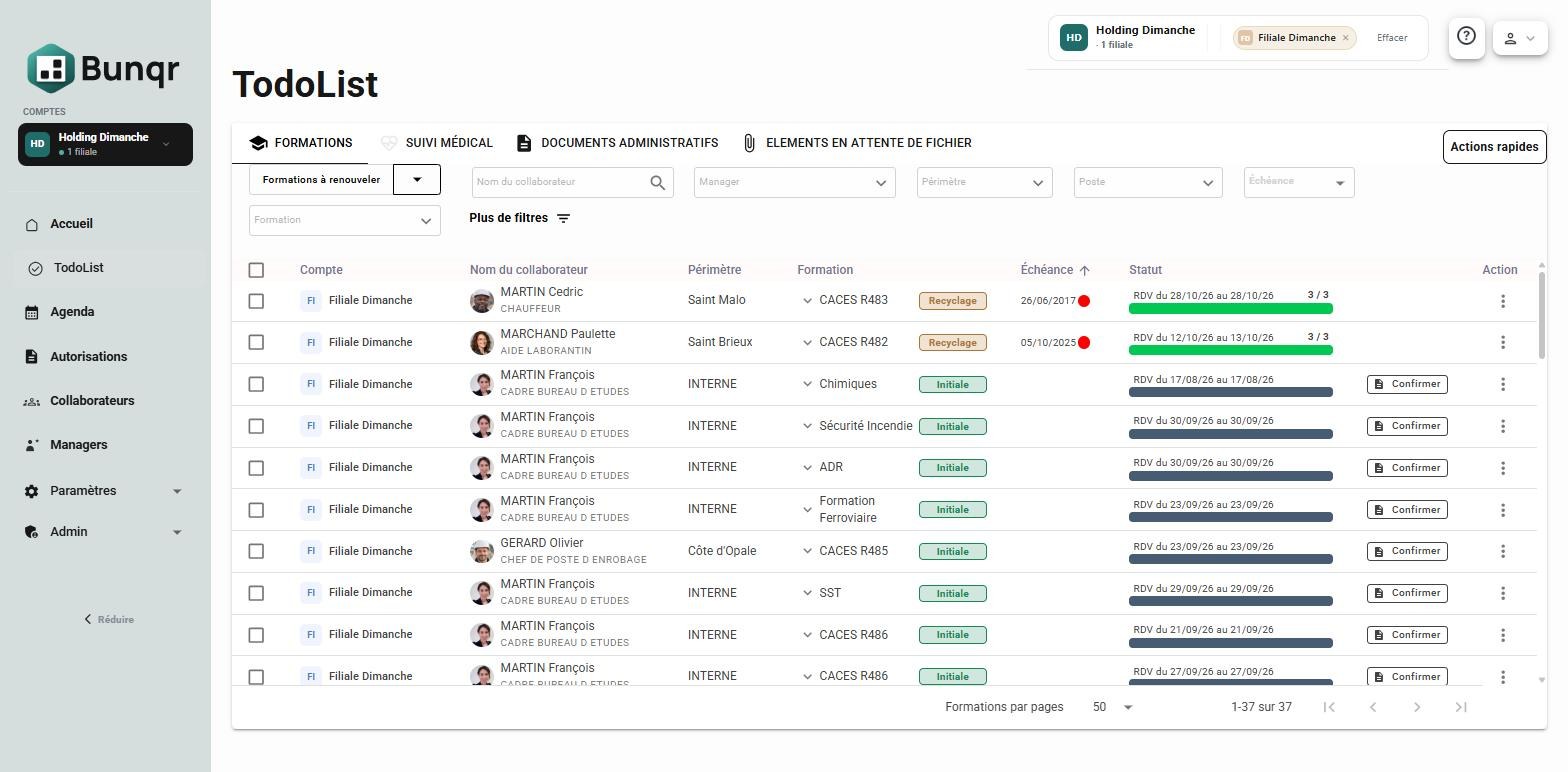
Les onglets
| Onglet | Ce qu'il liste |
|---|---|
| Formations | Formations à passer (initiales) ou à renouveler (recyclage), et celles qui n'ont jamais été faites. |
| Suivi médical | Aptitudes à renouveler et premières visites médicales des nouveaux arrivants. |
| Documents administratifs | Pièces administratives qui arrivent à échéance. |
| Éléments en attente de fichier | Formations, rendez-vous, aptitudes ou documents créés sans pièce jointe. |
Chaque onglet a sa propre adresse (…/reminders/training, …/reminders/medical…), pratique
pour un lien direct.
Lire une ligne
Les colonnes sont communes aux onglets à échéance : Compte, Collaborateur (avec le poste en sous-texte et l'étiquette Intérimaire le cas échéant), Périmètre, l'élément concerné, l'Échéance (un point rouge signale un retard) et le Statut d'avancement.
Cliquer sur une ligne ouvre la fiche du collaborateur.
Un collaborateur en arrêt n'apparaît dans aucun onglet tant que dure son arrêt ; ses lignes reviennent à la reprise.
Le bouton « Confirmer »
Quand un rendez-vous planifié est passé et que la preuve est attendue, un bouton Confirmer s'affiche sur la ligne. Les administrateurs RH peuvent cliquer dessus pour ouvrir directement l'écran de dépôt du document, sans passer par le menu. Les autres profils voient à la place un badge Requise, purement informatif.
Agir sur une ligne — le menu ⋮
Réservé aux administrateurs RH.
Sur l'onglet Formations, le menu propose les actions selon où en est la formation :
| La ligne… | Action | Effet |
|---|---|---|
| attend un rendez-vous | Actualiser le statut | Vous avez contacté l'organisme de formation : enregistrez la date (facultative, aujourd'hui par défaut). |
| attend un rendez-vous | Prendre RDV | Ouvre l'assistant + Nouveau RDV de l'agenda, formation et participant déjà remplis. Une session identique existante vous est proposée. |
| a un rendez-vous à venir | Modifier le RDV | Ouvre le panneau de la session dans l'agenda : horaires, lieu, participants, liste de diffusion. |
| a un rendez-vous passé sans attestation | Reprendre RDV | La formation n'a pas eu lieu : programmez une nouvelle session, qui remplace l'ancienne. |
| a un rendez-vous programmé | Annuler le RDV | Retire le collaborateur de sa session (la session est supprimée s'il en était le dernier participant). La ligne retombe en attente. |
| — | Ne pas renouveler | Sauf formation initiale. Retire aussi le collaborateur de sa session, le cas échéant. |
| — | Confirmer la formation réalisée | Enregistrer la preuve — voir Ajouter un document. |
Sur les autres onglets :
| Action | Effet |
|---|---|
| Actualiser le statut | Indiquer où en est la prise de rendez-vous : Demande initiée (organisme ou médecine du travail contacté, avec la date) ou Programmé (dates, horaires, lieu, convocation). |
| Réinitialiser le statut | Repartir de zéro sur cette ligne. |
| Confirmer la formation réalisée / Confirmer la visite médicale réalisée | Enregistrer la preuve — voir Ajouter un document. |
| Ne pas renouveler / Réactiver le renouvellement | Retirer la ligne du suivi, ou l'y remettre — voir Archiver ou ne pas renouveler. |
| Modifier la date du RDV | Replanifier le rendez-vous. |
| Supprimer le RDV | Annuler le rendez-vous planifié, après confirmation. La formation ou la visite retombe en attente ; s'il s'agissait d'une première formation planifiée sans historique, la ligne disparaît de la liste. Les documents déjà déposés ne sont pas supprimés. |
Sélection multiple et actions rapides
Réservé aux administrateurs RH. Cochez plusieurs lignes, puis ouvrez Actions rapides (en haut à droite) pour appliquer une action à tout le lot.
Filtres
Chaque onglet reprend les filtres avancés de la liste des collaborateurs (périmètre, manager, société, type de contrat…) et ajoute un filtre par statut. L'onglet Éléments en attente de fichier propose un filtre rapide par type d'élément.