L'annuaire des organismes
L'annuaire rassemble les organismes que Bunqr vous propose au moment de programmer un rendez-vous : les centres de formation et les services de médecine du travail. Une fiche saisie une fois ici n'est plus à retaper à chaque rendez-vous.
Le rendez-vous garde le lieu en texte libre : choisir un organisme de l'annuaire ne fait que remplir ce champ, que vous pouvez toujours compléter ou saisir à la main.
Où le trouver
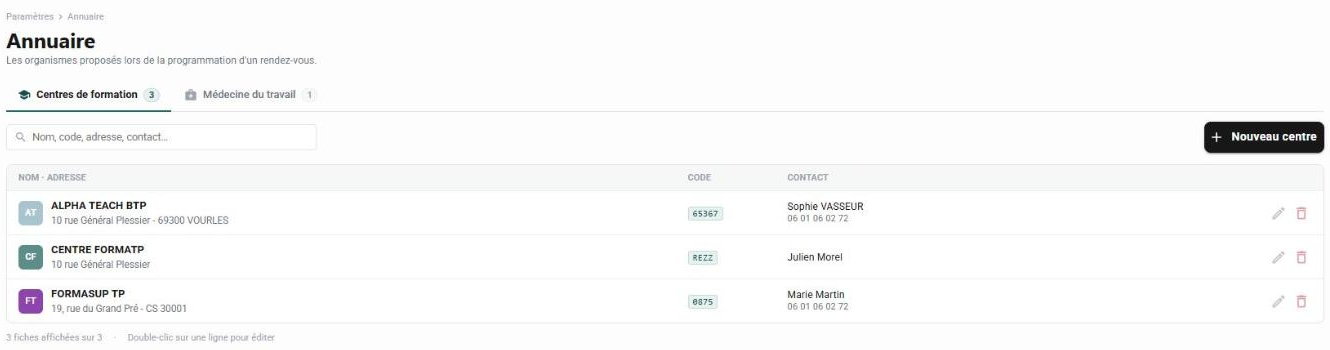
Menu Paramètres › Annuaire. Deux onglets : Centres de formation et Médecine du travail, chacun avec le nombre de fiches qu'il contient.
Qui peut le faire
Le propriétaire du compte et les administrateurs RH. Les managers n'ont pas accès à l'annuaire, mais profitent de ses suggestions quand ils programment un rendez-vous.
Consulter et rechercher
Chaque ligne présente l'organisme — nom et adresse —, son code (centres de formation seulement, facultatif), son médecin référent (médecine du travail seulement, facultatif) et son contact : nom, téléphone et adresse e-mail.
La recherche porte sur tous ces champs, sans tenir compte des majuscules ni des accents. Si rien ne correspond, le bouton Créer « … » ouvre directement la création d'une fiche portant le nom recherché.
Un double-clic sur une ligne ouvre son édition.
Ajouter, modifier, supprimer une fiche
- Nouveau centre / Nouveau service ouvre la fiche à remplir. Le nom et l'adresse sont obligatoires ; le code et le contact sont facultatifs.
- Le crayon d'une ligne modifie la fiche. Les rendez-vous déjà planifiés gardent les coordonnées qu'ils avaient : seuls les prochains reprendront les nouvelles.
- La corbeille supprime la fiche de l'annuaire. Elle n'est alors plus proposée à la programmation ; les rendez-vous passés gardent le lieu saisi.
Si vous gérez plusieurs comptes
Quand plusieurs comptes sont sélectionnés (voir Se connecter et choisir un compte), l'annuaire les présente ensemble.
Une ligne par fiche, même sur plusieurs comptes
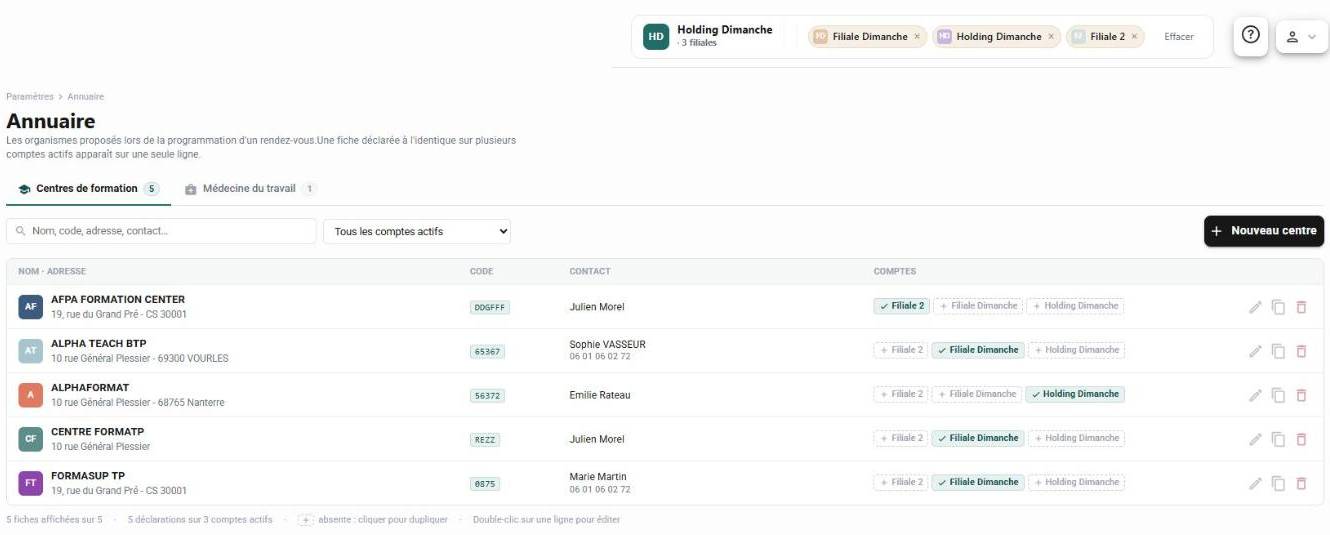
Une fiche déclarée à l'identique sur plusieurs comptes n'apparaît qu'une fois. Une seule différence — un code, un numéro de téléphone — et ce sont deux fiches distinctes, sur deux lignes.
La colonne Comptes indique où la fiche existe :
- un compte coloré : la fiche y est déclarée ;
- un compte en pointillé : elle n'y est pas. Cliquez dessus pour la dupliquer sur ce compte.
Le filtre des comptes permet d'afficher les fiches absentes d'au moins un compte, ou celles déclarées sur un compte donné.
Créer sur plusieurs comptes
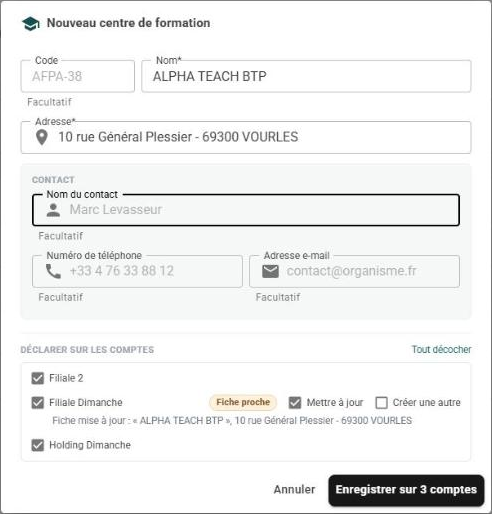
À la création, choisissez les comptes sur lesquels déclarer la fiche (tous sont cochés par défaut). Bunqr vérifie ce que chaque compte possède déjà, et vous laisse décider compte par compte — il n'interdit jamais rien :
| Ce que le compte possède déjà | Ce qui vous est proposé |
|---|---|
| Rien | La fiche est créée. |
| La même fiche (Déjà présente) | Ne rien créer (par défaut), ou Créer un doublon si vous en voulez vraiment deux. |
| Une fiche proche — même adresse, ou même code postal et un nom très ressemblant | Mettre à jour la fiche existante avec ce que vous venez de saisir (par défaut), ou Créer une autre fiche. Si plusieurs fiches sont proches, choisissez celle à mettre à jour. |
Le message de confirmation résume ce qui a été fait : par exemple Fiche créée sur 2 comptes, mise à jour sur 1.
Modifier ou supprimer sur certains comptes seulement
À l'édition, les comptes où la fiche est déclarée sont tous cochés : décochez ceux qui doivent garder leurs informations actuelles. La ligne se sépare alors en deux fiches.
La suppression vous demande de même sur quels comptes retirer la fiche.
Dupliquer une fiche
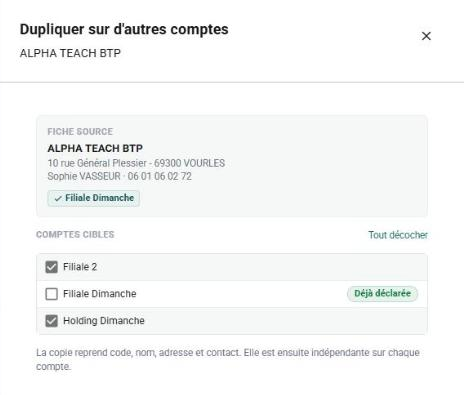
Le bouton Dupliquer sur d'autres comptes reprend la fiche — nom, adresse, code et contact — sur les comptes que vous cochez. La copie est ensuite indépendante sur chaque compte.
Sur un compte qui possède déjà une fiche proche, Bunqr affiche les deux fiches côte à côte, la valeur qui change mise en évidence, et vous propose de mettre à jour la fiche existante (recommandé : les deux comptes partagent ensuite la même fiche) ou d'en créer une seconde.
Au moment de programmer un rendez-vous
- Formation : le lieu se choisit parmi les centres de formation de l'annuaire, depuis l'assistant + Nouveau RDV de l'agenda.
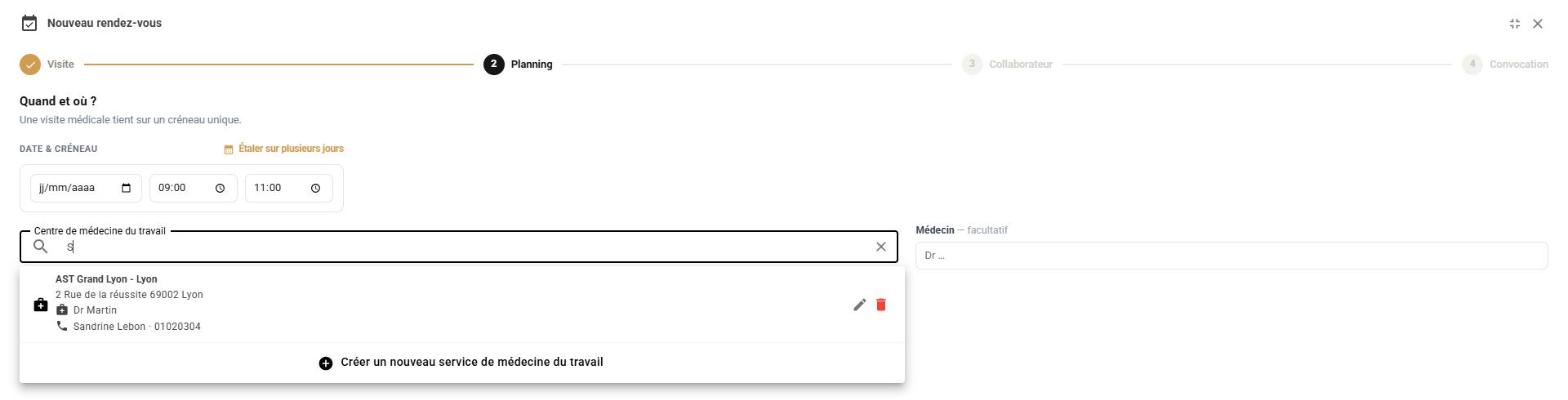
- Visite médicale : le centre de médecine du travail se choisit de la même façon, parmi les services de l'annuaire. Choisir un service remplit le centre et, si le champ Médecin est encore vide, y reporte son médecin référent. Le choix se fait partout où l'on saisit ce centre : dans l'assistant de l'agenda, en programmant une visite depuis la fiche d'un collaborateur, en modifiant le planning d'une visite et en actualisant son statut dans la liste des tâches.
Dans les deux cas, vous pouvez créer un organisme absent de l'annuaire — Créer le centre « … » ou Créer le service « … » quand aucune fiche ne correspond à votre saisie, Créer un nouveau centre de formation ou Créer un nouveau service de médecine du travail sinon —, ou modifier et supprimer une fiche, sans quitter le rendez-vous. Ces actions demandent qu'un seul compte soit sélectionné. Un centre déjà saisi sur une visite et absent de l'annuaire reste affiché (Hors annuaire) tant que vous ne le retirez pas.
Une fiche est rattachée à un compte
Les suggestions viennent des comptes sélectionnés. Pour qu'un organisme soit proposé sur un autre compte, déclarez-y la fiche ou dupliquez-la.