Personnaliser le modèle d'habilitation électrique
Le modèle d'habilitation électrique règle ce que Bunqr propose au moment de saisir le document : les symboles et domaines de tension offerts poste par poste, les listes d'ouvrages et d'indications, et les formations à consulter pendant la saisie.
Rien n'est personnalisé au départ : tant que personne n'ouvre cet écran, la saisie suit les propositions Bunqr et aucune formation liée n'apparaît.
Où le trouver
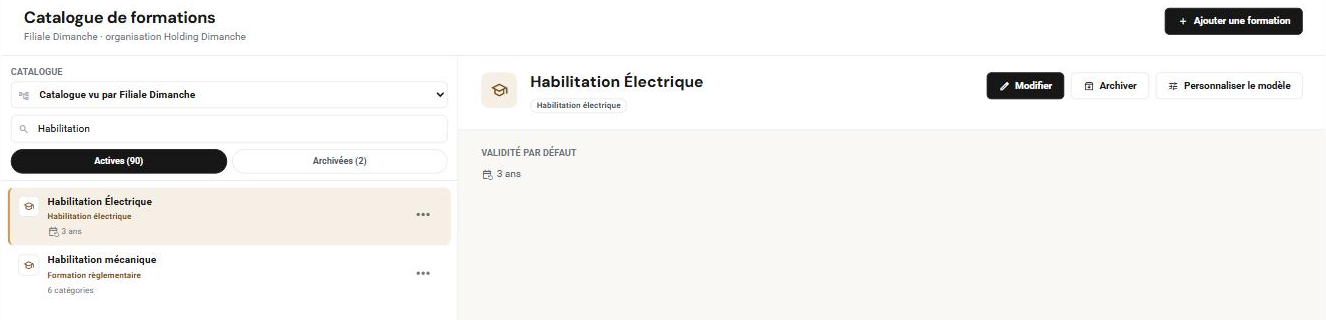
Depuis le catalogue de formation, sélectionnez une formation de type habilitation électrique, puis Personnaliser le modèle dans le panneau de droite.
Qui peut le faire
| Rôle | Ce qu'il peut personnaliser |
|---|---|
| Propriétaire, administrateur d'organisation | Tous les catalogues, y compris celui d'une organisation |
| Administrateur RH | Le seul catalogue de son compte |
Attention à la portée
Le modèle est attaché au catalogue, pas au compte.
L'habilitation électrique vit le plus souvent dans le catalogue de l'organisation : la personnaliser depuis le périmètre d'un compte l'applique alors à tous les comptes de l'organisation. L'infobulle du bouton rappelle laquelle des deux situations s'applique.
Composer la palette d'un poste
Onglet Palette proposée. Les trois domaines (Travaux d'ordre non-électrique, Travaux d'ordre électrique, Opération d'ordre électrique) sont empilés, avec leurs postes.
Les postes sont figés : ils viennent du référentiel Bunqr et ne s'ajoutent pas. Ce que vous composez, c'est ce qui sera proposé dans chacun :
- Ajouter ouvre la liste des symboles — ou des domaines de tension — qui ne sont pas encore dans la palette du poste ; le bouton disparaît quand tout y est.
- La croix d'une puce retire la valeur de la palette.
La colonne de droite montre en direct l'aperçu de la saisie : ce que le RH verra.
Retirer une valeur ne touche pas les documents déjà saisis
La palette règle ce qui est proposé. Les habilitations déjà enregistrées gardent ce qu'elles portent.
Personnaliser ouvrages et indications
Onglet Ouvrages & indications. Un symbole non personnalisé suit les règles Bunqr.
Personnaliser ce symbole reprend les propositions Bunqr comme point de départ, que vous modifiez librement (un élément par ligne). Réinitialiser ce symbole revient aux règles Bunqr.
Seuls les symboles présents dans la palette sont listés : si l'onglet est vide, commencez par l'onglet Palette proposée.
Lier des formations à un poste
C'est ce qui fait apparaître, à la saisie, le lien Voir les formations liées.
Au pied de chaque carte de poste, Lier une formation (ou Associer à d'autres formations) ouvre la liste des formations du catalogue. Cochez celles qu'il est utile de consulter pour décider des symboles de ce poste — par exemple une formation aux travaux sous tension pour les postes qui interviennent en basse tension. La recherche filtre sur le nom, la famille et le catalogue d'origine.
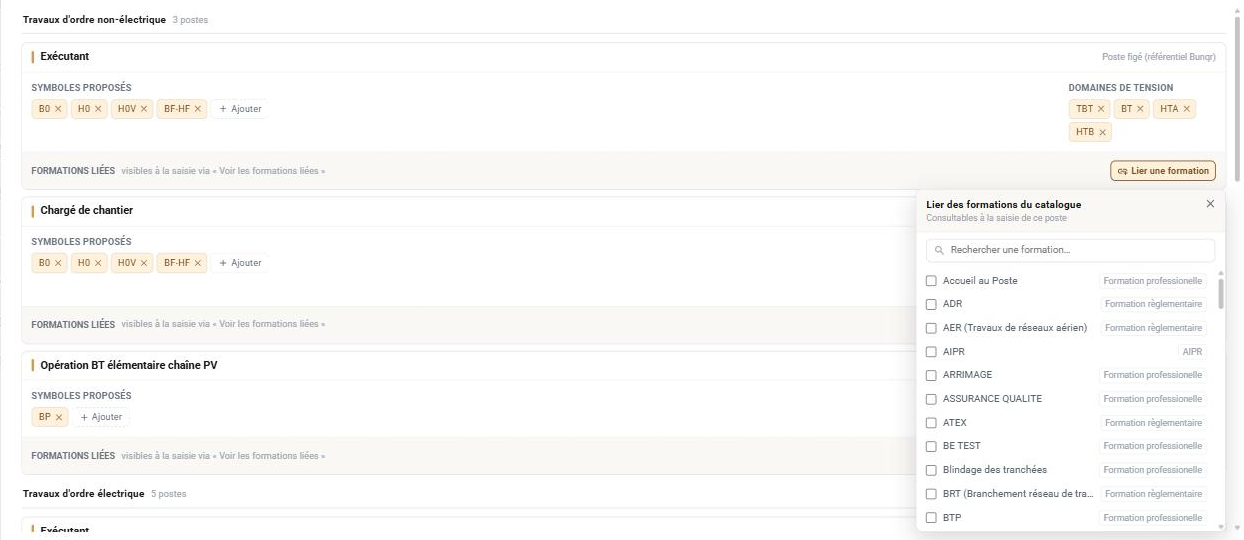
Le lien est orienté et propre au poste : il dit « quand je saisis cette habilitation pour ce poste, montre-moi ces formations ». Deux postes ne partagent pas leurs liens, même s'ils portent le même nom dans deux domaines différents.
À la saisie, le RH voit alors, pour le collaborateur concerné, ce qu'il détient de ces formations et ce qui manque. Rien n'est coché automatiquement : la décision d'attribuer un symbole reste celle du RH.
« Formation introuvable »
Une formation liée puis supprimée, archivée ou masquée s'affiche ainsi. Elle est simplement ignorée à la saisie ; retirez-la ici, ou remplacez-la par la bonne.
Enregistrer
Enregistrer applique le modèle à toutes les saisies suivantes sur ce catalogue. Les documents déjà enregistrés ne changent pas.
Réinitialiser au modèle Bunqr efface la personnalisation entière du catalogue — palette, listes et formations liées comprises.