Faire signer une autorisation
Une autorisation doit être signée par le manager (au titre de l'employeur) et, selon les cas, par le collaborateur qui en est le titulaire. Bunqr gère l'envoi, la relance et la conservation du document signé.
La signature intégrée
Les autorisations sont signées dans Bunqr : c'est la signature intégrée.
- Le manager signe directement dans Bunqr, en dessinant sa signature ou en saisissant son nom.
- Si le collaborateur doit contresigner, il le fait en présentiel, sur le téléphone de son manager avec l'application mobile Bunqr, ou à distance, depuis le lien et le code qu'il reçoit par e-mail — sans avoir besoin d'un compte Bunqr. Voir Signer une autorisation.
Bunqr appose un horodatage et une empreinte numérique qui garantissent que le document n'a pas été modifié après signature.
Le manager signataire doit avoir une adresse e-mail.
Créer les autorisations
Deux points de départ :
- la page Autorisations, bouton Créer des autorisations : choisissez les collaborateurs concernés dans la liste (le champ de recherche filtre par nom, matricule ou e-mail), puis Préparer ;
- la liste des collaborateurs : cochez les collaborateurs, puis Actions rapides › Autorisations.
Pour un seul collaborateur, l'écran s'intitule Créer une autorisation ; pour plusieurs, Créer plusieurs autorisations. Il se compose de trois zones : les paramètres à gauche, la prévisualisation au centre, le contenu de l'autorisation (ou la liste des collaborateurs) à droite.
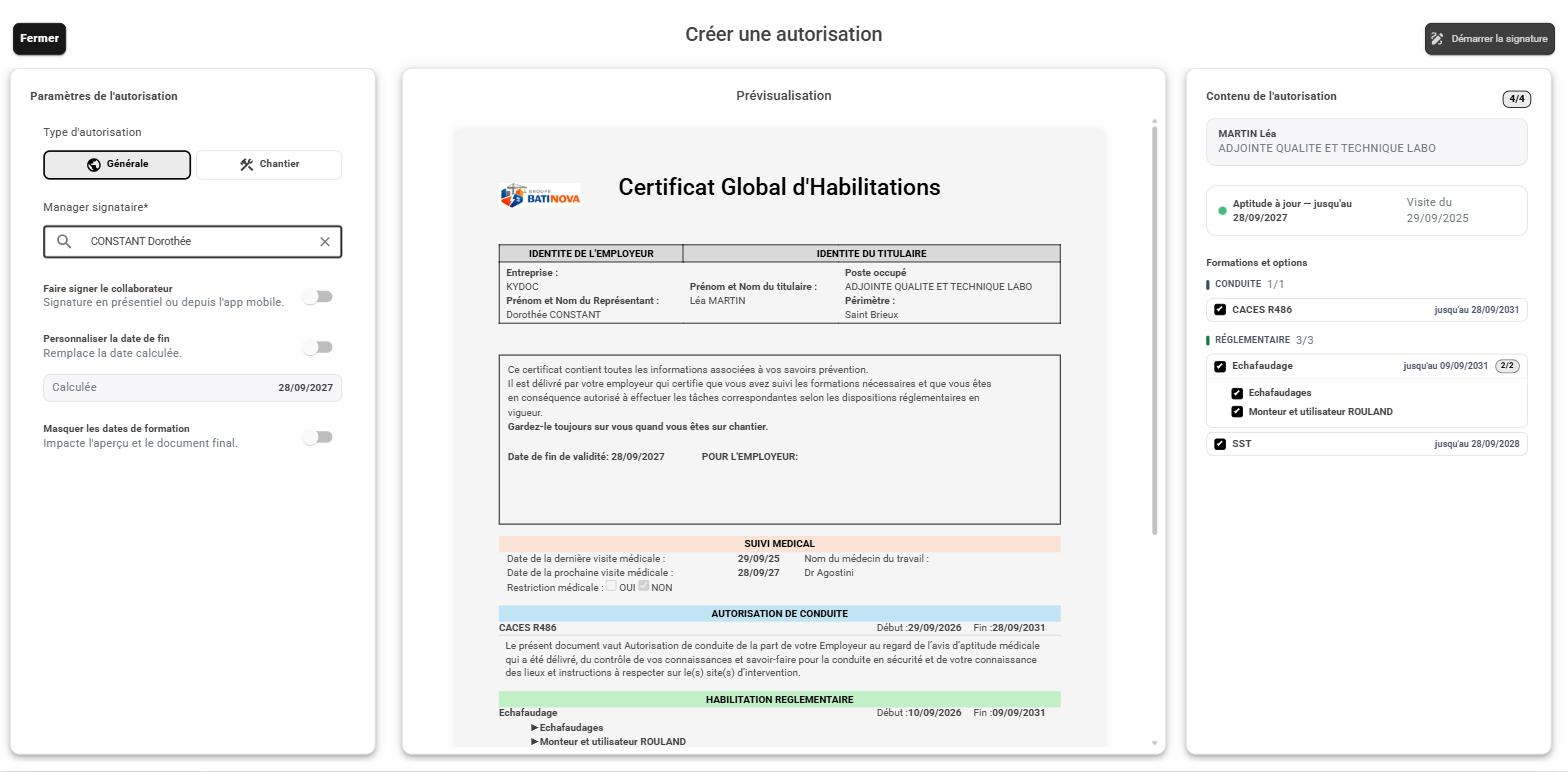
Les paramètres :
| Paramètre | Effet |
|---|---|
| Type d'autorisation | Générale ou Chantier (le nom du chantier est alors demandé). |
| Manager signataire | Le manager qui signera au titre de l'employeur. |
| Faire signer le(s) collaborateur(s) | Ajoute la contresignature du titulaire, en présentiel ou depuis l'application mobile. |
| Personnaliser la date de fin (Appliquer une date de fin commune en lot) | Remplace la date de fin calculée par une date de votre choix. |
| Masquer les dates de formation | Retire les dates de l'aperçu et du document final. |
La prévisualisation montre le document tel qu'il sera signé. En lot, les flèches ‹ › passent
d'un collaborateur à l'autre (1 / 3, 2 / 3…).
La colonne de droite récapitule, pour un collaborateur, son aptitude médicale et les formations et options que l'autorisation reprend : décochez celles qui ne doivent pas y figurer. En lot, elle liste les collaborateurs avec leur fin d'autorisation et leur visite médicale — c'est là que vous repérez un dossier incomplet avant d'envoyer.
Collaborateurs grisés
Un collaborateur désactivé ou en arrêt ne peut pas recevoir de nouvelle autorisation : il apparaît grisé dans les listes de sélection.
Lancer la signature
Cliquez sur Démarrer la signature en haut à droite : l'écran de signature s'ouvre et vous signez immédiatement la part employeur si vous êtes le manager signataire.
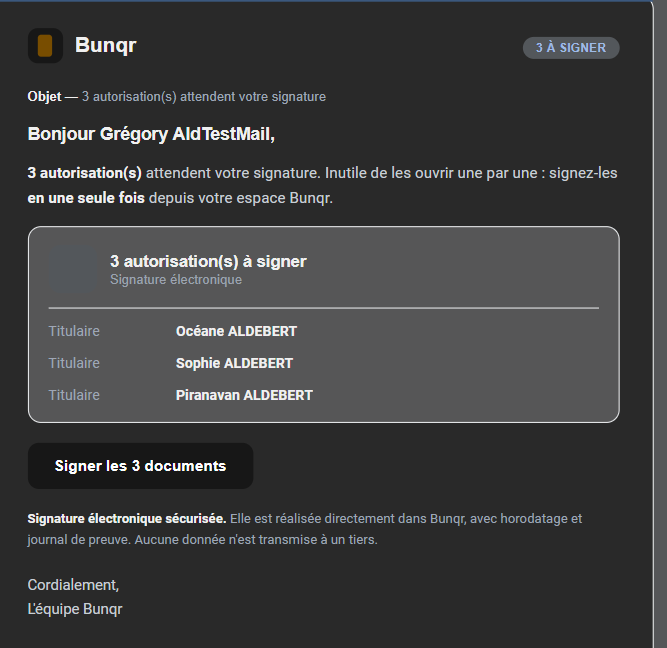
Le manager signataire reçoit aussi un e-mail récapitulant les autorisations qui l'attendent — utile lorsque ce n'est pas vous qui signez, ou pour y revenir plus tard.
Suivre l'avancement
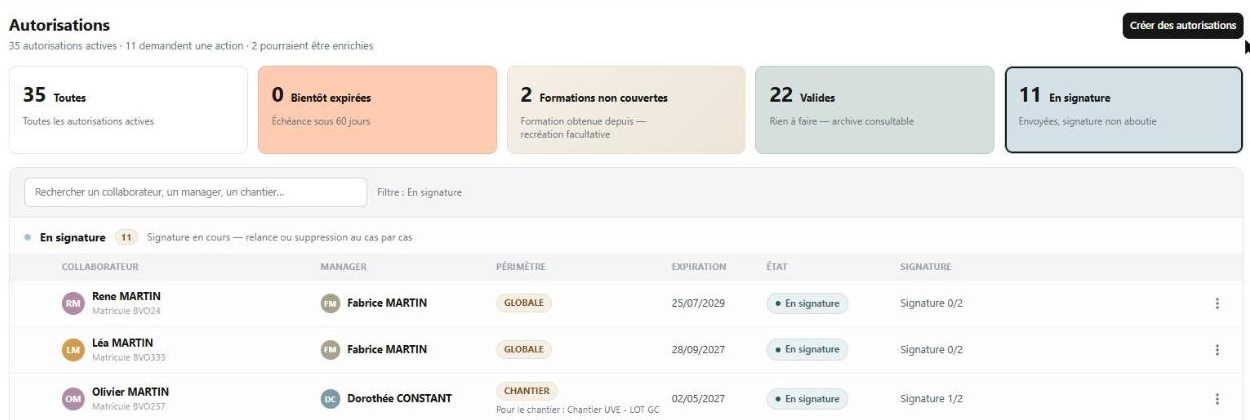
Sur la page Autorisations, la carte En signature rassemble les autorisations en attente,
avec un compteur de signatures obtenues (Signature 1/2…). Une fois signées, elles passent dans
la section Valides. Voir Suivre les autorisations.
Dès que tous les signataires requis ont signé, l'autorisation devient valide et le document est figé en PDF.
Pas besoin de relancer à la main
Les signataires qui n'ont pas encore signé sont relancés automatiquement par e-mail. Voir Relances automatiques. Une relance immédiate reste possible depuis le menu ⋮ de la ligne : Envoyer une relance par mail.