Ajouter un collaborateur
Pour créer un collaborateur, ouvrez + Ajouter un collaborateur depuis la liste des collaborateurs. Un assistant en trois étapes vous guide ; le compteur Étape 1 / 3 en haut à droite indique où vous en êtes, et Retour permet de revenir en arrière sans rien perdre.
Beaucoup de collaborateurs à créer ?
Un import depuis un fichier Excel existe pour les créations en masse. Il est réservé au propriétaire du compte et n'est pas encore décrit dans cette aide.
Étape 1 — Compte et identité
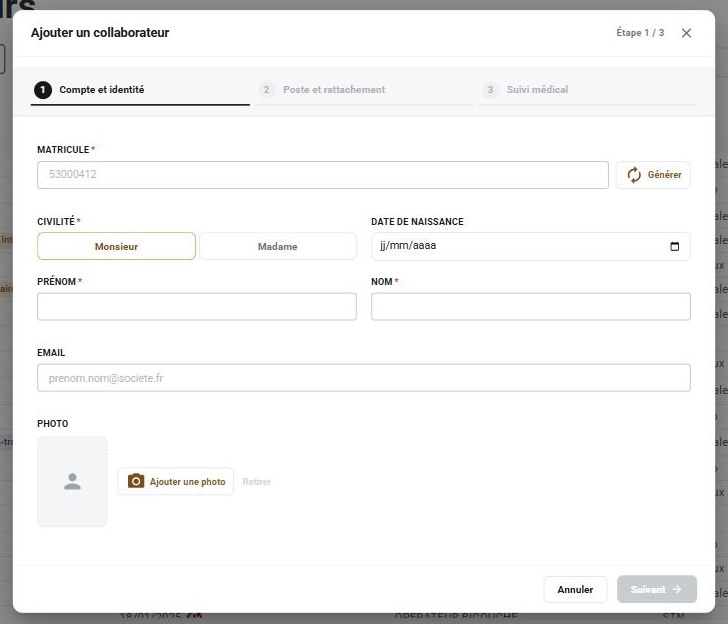
| Champ | Remarque |
|---|---|
| Compte client | Seulement si vous suivez plusieurs comptes : choisissez celui auquel rattacher le collaborateur. Tant qu'il n'est pas choisi, le reste de l'étape est grisé. |
| Matricule | Identifiant interne, unique dans le compte. Le bouton Générer en propose un automatiquement. |
| Civilité, Prénom, Nom | Obligatoires. |
| Date de naissance | Facultative. |
| Facultatif. Nécessaire pour envoyer une invitation à se connecter et pour recevoir les convocations par e-mail. | |
| Photo | Facultative — Ajouter une photo. À défaut, ses initiales s'affichent. |
Étape 2 — Poste et rattachement
| Champ | Remarque |
|---|---|
| Société | La société d'appartenance. |
| Poste | Obligatoire. Le poste occupé. |
| Périmètre | Obligatoire. Détermine qui pourra voir ce collaborateur. |
| Manager | Le manager direct. Un manager sans adresse e-mail ne peut pas être sélectionné. |
| Type de contrat | CDI, CDD, intérim, sous-traitant… |
| Date d'embauche | Utilisée pour le suivi d'arrivée et l'échéance de la première visite médicale. |
Étape 3 — Suivi médical
L'étape demande comment renseigner le suivi médical du collaborateur :
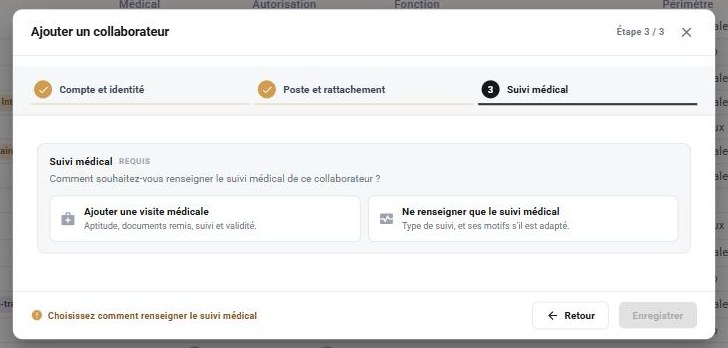
- Ajouter une visite médicale : saisissez sa dernière visite — type de visite, aptitude, documents remis, type de suivi et validité. Bunqr en déduit la prochaine échéance.
- Ne renseigner que le suivi médical : indiquez seulement le type de suivi (simple, adapté ou renforcé) et, s'il est adapté, ses motifs. C'est le choix à faire quand vous n'avez pas l'avis d'aptitude sous la main.
Sans visite enregistrée, Bunqr crée une visite d'embauche à programmer, à échéance de la date d'embauche plus 9 mois — y compris pour un collaborateur arrivé depuis longtemps. Elle apparaît dans l'onglet Suivi médical de la liste des tâches. Voir Le suivi médical.
Tant qu'un choix manque, le pied de l'assistant le signale et Enregistrer reste grisé.
Enregistrer et inviter
Cliquez sur Enregistrer. Si vous avez renseigné une adresse e-mail, Bunqr propose ensuite d'envoyer l'invitation à se connecter.
Le collaborateur apparaît immédiatement dans la liste. Vous pouvez alors ouvrir sa fiche pour ajouter ses documents.
Le collaborateur est créé, mais un message signale un élément non enregistré
Le collaborateur existe bien : seul l'élément cité (le manager, la photo ou la visite médicale) n'a pas pu être enregistré. Ajoutez-le depuis sa fiche — ne relancez pas la création, vous obtiendriez un doublon.