Signer une autorisation
Cette page s'adresse aux signataires : managers et collaborateurs. La signature se fait dans Bunqr, depuis votre compte ou depuis le lien reçu par e-mail.
Vous avez reçu un e-mail avec un lien et un code
C'est le cas du collaborateur qui contresigne, et du manager qui n'est pas devant son poste.
Cet e-mail est bien légitime
Il vous invite à signer via un lien, puis un code à 6 chiffres envoyé séparément. Ce fonctionnement en deux temps est justement là pour garantir que vous seul pouvez signer : le lien ne suffit pas, il faut aussi le code reçu à votre adresse.
L'e-mail ne vous demande jamais votre mot de passe Bunqr, ni aucune coordonnée bancaire. Si on vous demande l'un ou l'autre, ne répondez pas et prévenez votre administrateur.
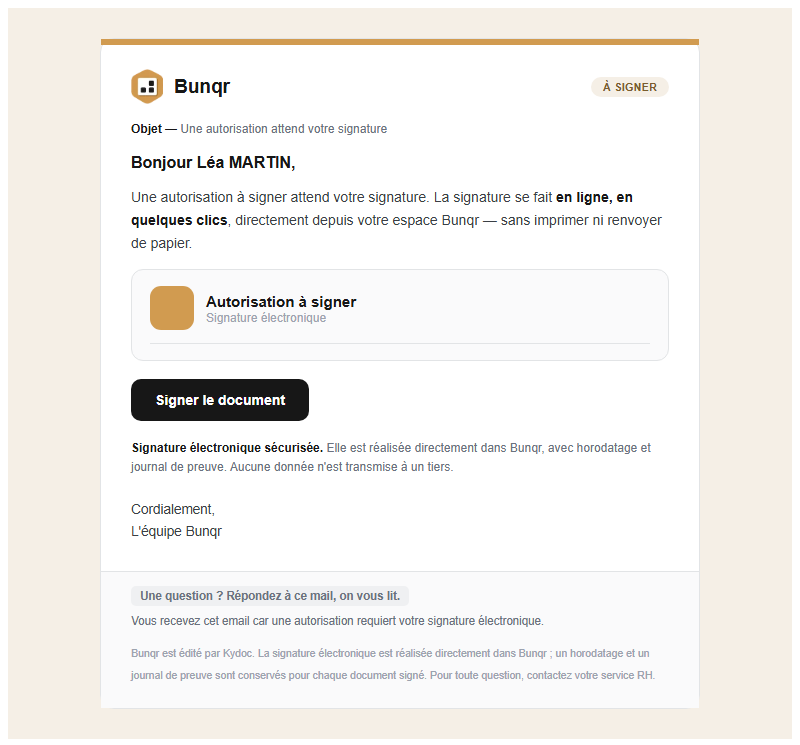
Comment procéder :
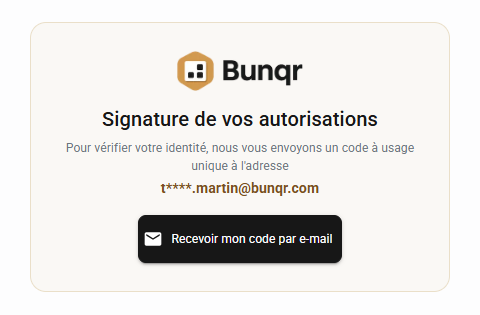
1. Ouvrez le lien reçu, ou cliquez sur Signer le document. La page Signature de vos autorisations s'affiche et indique, en partie masquée, l'adresse à laquelle le code va partir — vérifiez que c'est bien la vôtre. Cliquez sur Recevoir mon code par e-mail.
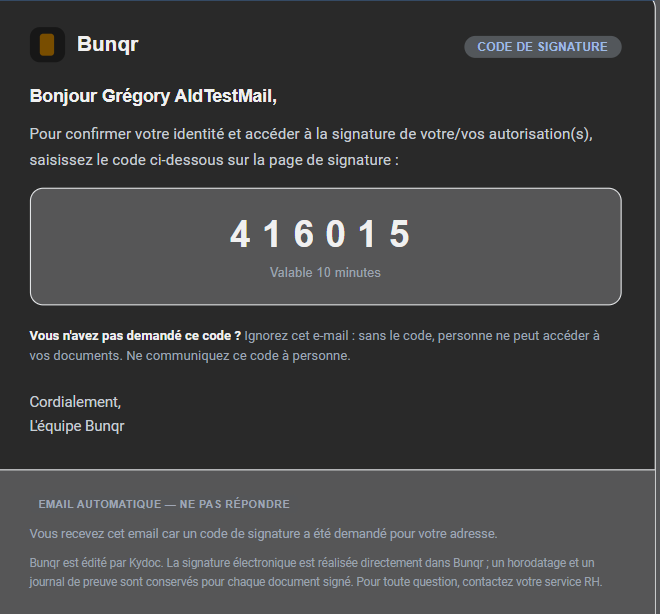
2. Un second e-mail vous transmet le code, valable 10 minutes.
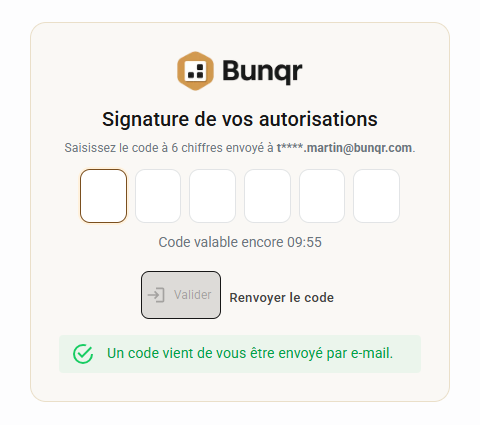
3. Saisissez-le dans les six cases, puis Valider. Un compte à rebours indique le temps qui reste avant qu'il n'expire ; le lien Renvoyer le code vous en adresse un nouveau si le délai est dépassé. Sur téléphone, le code vous est généralement proposé automatiquement au-dessus du clavier dès réception de l'e-mail.
En cas de code erroné, la page indique le nombre d'essais qu'il vous reste : au-delà de cinq, il faut demander un nouveau code.
4. Signez vos autorisations (voir Poser sa signature).
L'écran final indique le nombre d'autorisations signées et vous invite à fermer la fenêtre : tout est enregistré.
J'ai quitté l'écran de signature sans rien signer
La page vous l'indique — Vous n'avez rien signé — et vos autorisations restent en attente. Le bouton Reprendre la signature vous y ramène immédiatement, sans nouveau code.
Le message « Lien invalide ou expiré » s'affiche
Le lien a une durée de validité limitée. Demandez à la personne qui vous a envoyé l'autorisation de vous le renvoyer : un nouveau lien sera généré.
Vous pouvez aussi, si vous disposez d'un compte Bunqr, vous connecter normalement : vos autorisations à signer vous attendent sur votre page d'accueil.
Vous êtes connecté à Bunqr
Si vous avez un compte, vos autorisations en attente sont accessibles directement, sans passer par l'e-mail. L'écran Signer les autorisations s'adapte à l'appareil.
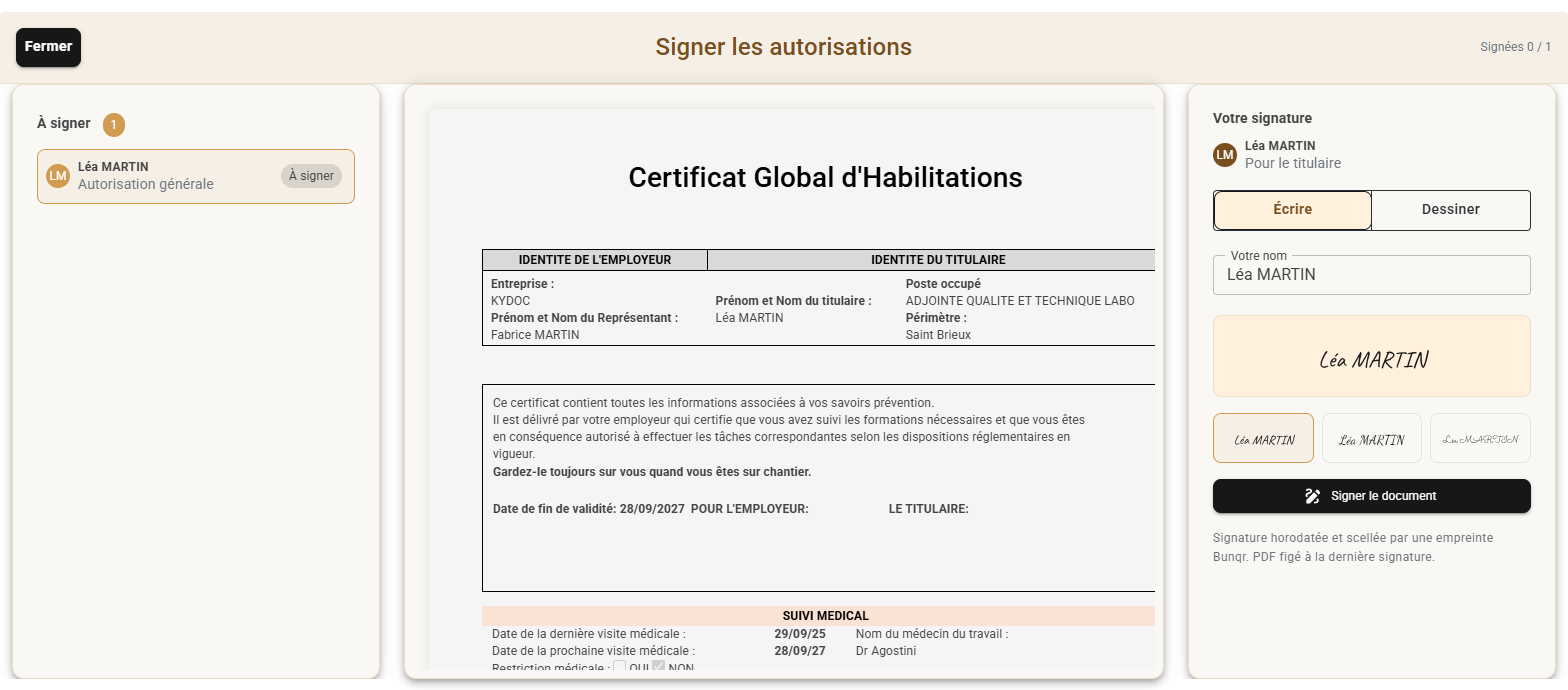
L'écran se compose de trois zones :
- à gauche, la file À signer : les autorisations qui vous attendent ;
- au centre, le document tel qu'il sera signé ;
- à droite, votre zone de signature.
Le compteur en haut à droite (Signées 0 / 3) suit votre progression.
Les mêmes éléments se succèdent en étapes :
- la liste À signer, lorsque plusieurs autorisations vous attendent — touchez une ligne pour ouvrir le document (cette étape est sautée s'il n'y en a qu'une) ;
- le document, ajusté à la largeur de l'écran. Écartez deux doigts pour l'agrandir, touchez-le deux fois pour revenir à l'ajustement ; la flèche en haut à gauche ramène à la liste ;
- la zone de signature, qui s'ouvre par le bas de l'écran avec le bouton Signer.
Lorsque plusieurs autorisations vous attendent, les boutons Précédent et Suivant, en bas du document, vous font passer de l'une à l'autre sans repasser par la liste. Le sous-titre de l'en-tête rappelle où vous en êtes (Document 2 sur 3).
La lecture de chaque document n'est pas obligatoire : depuis la liste, vous pouvez signer directement l'ensemble.
Poser sa signature
Deux façons de signer, au choix :
Saisissez votre nom dans le champ Votre nom. Bunqr le met en forme comme une signature manuscrite, et vous propose trois styles d'écriture : cliquez sur celui qui vous convient.
Tracez votre signature dans le cadre, à la souris, au doigt ou au stylet. Le bouton Effacer vous permet de recommencer autant de fois que nécessaire.
Signer plusieurs autorisations d'un coup
Lorsque plusieurs autorisations vous attendent, vous n'avez pas à les reprendre une par une.
- Sur ordinateur : cochez Appliquer ma signature aux N documents à signer.
- Sur téléphone : dans la zone de signature, choisissez la portée — Ce document seul ou Les N documents.
Dans les deux cas le bouton de confirmation reflète votre choix : Signer les N documents, ou Signer ce document.
Une fois vos autorisations traitées, un écran récapitule ce qui a été signé. Les documents dont tous les signataires ont signé portent la mention Scellé · PDF : ils sont figés et téléchargeables. Le bouton Terminer clôt la session.
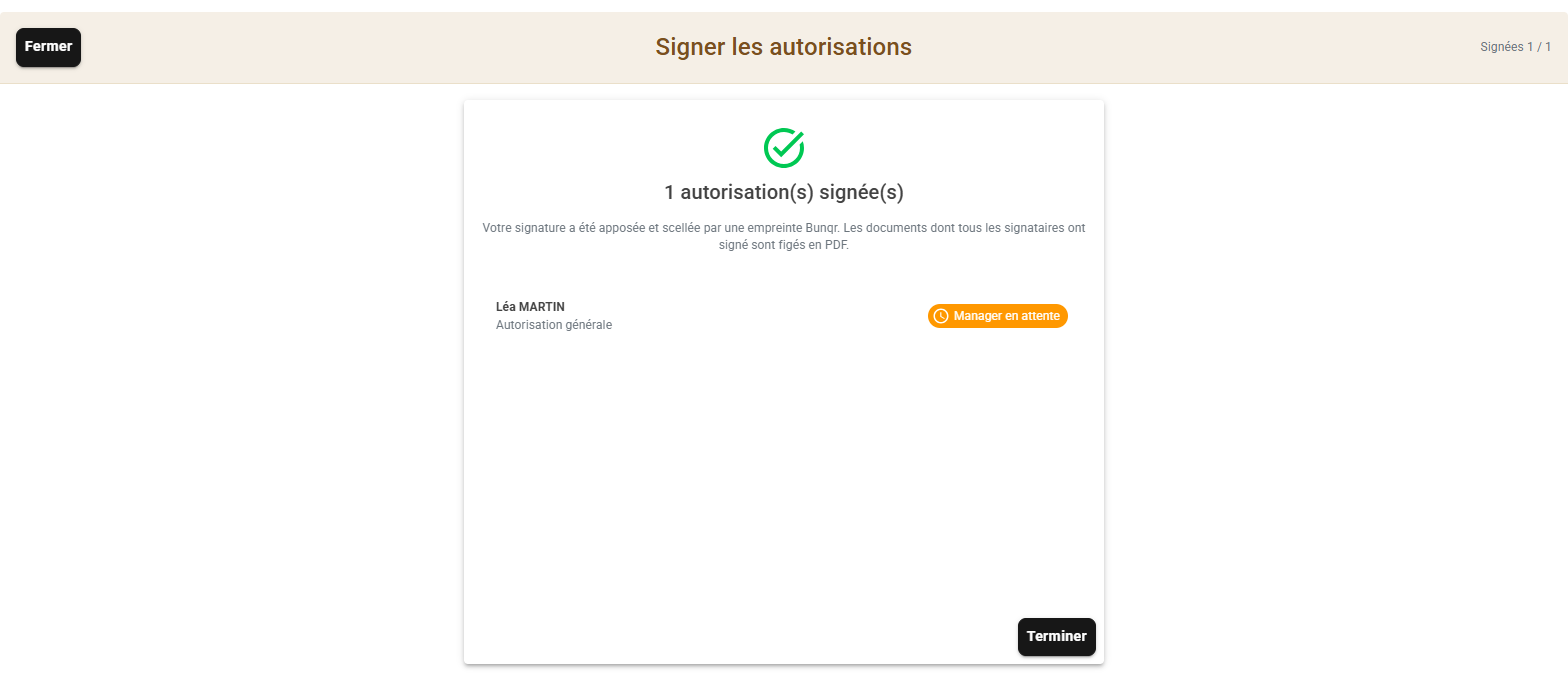
Si le message Vous avez déjà tout signé apparaît, c'est qu'aucune autorisation ne vous attend plus — vous pouvez fermer la fenêtre.
Et après ?
Dès que tous les signataires requis ont signé, l'autorisation devient valide et le document est figé : il porte les signatures et une empreinte numérique qui atteste qu'il n'a pas été modifié depuis. Il reste consultable et téléchargeable dans Bunqr, dans la fiche du collaborateur.